ASUS X507MA 노트북 마더보드 교체 및 성능 향상 방법
파트너스 활동으로 일정액의 수수료를 지급받습니다.
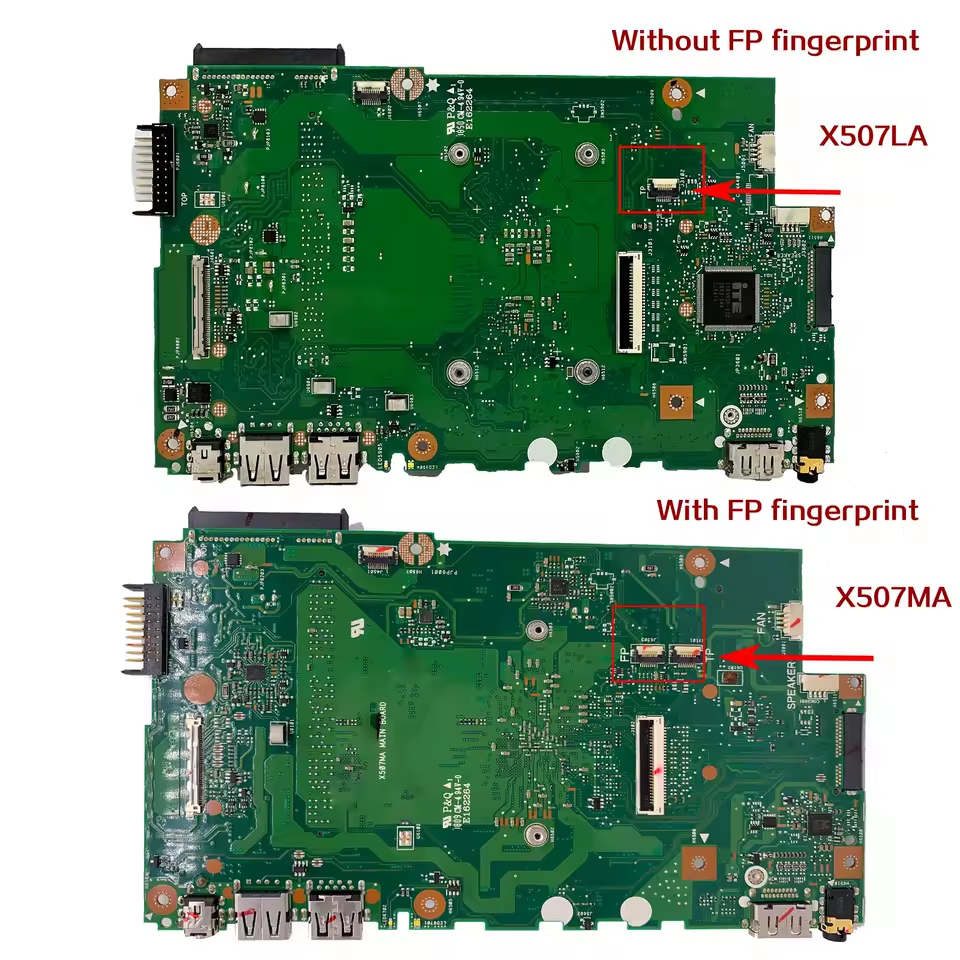
X507MA 마더보드, 왜 교체해야 할까?
| 문제 증상 | 예상 원인 | 해결 방법 |
|---|---|---|
| 전원 안 켜짐 | 마더보드 손상 | 마더보드 교체 고려 |
| 화면 깨짐 | 그래픽 칩셋 문제 | 마더보드 교체 또는 수리 |
| USB 포트 작동 불능 | 포트 손상 또는 마더보드 문제 | 마더보드 교체 |
교체 전 필수 확인 사항! 꿀팁 대방출
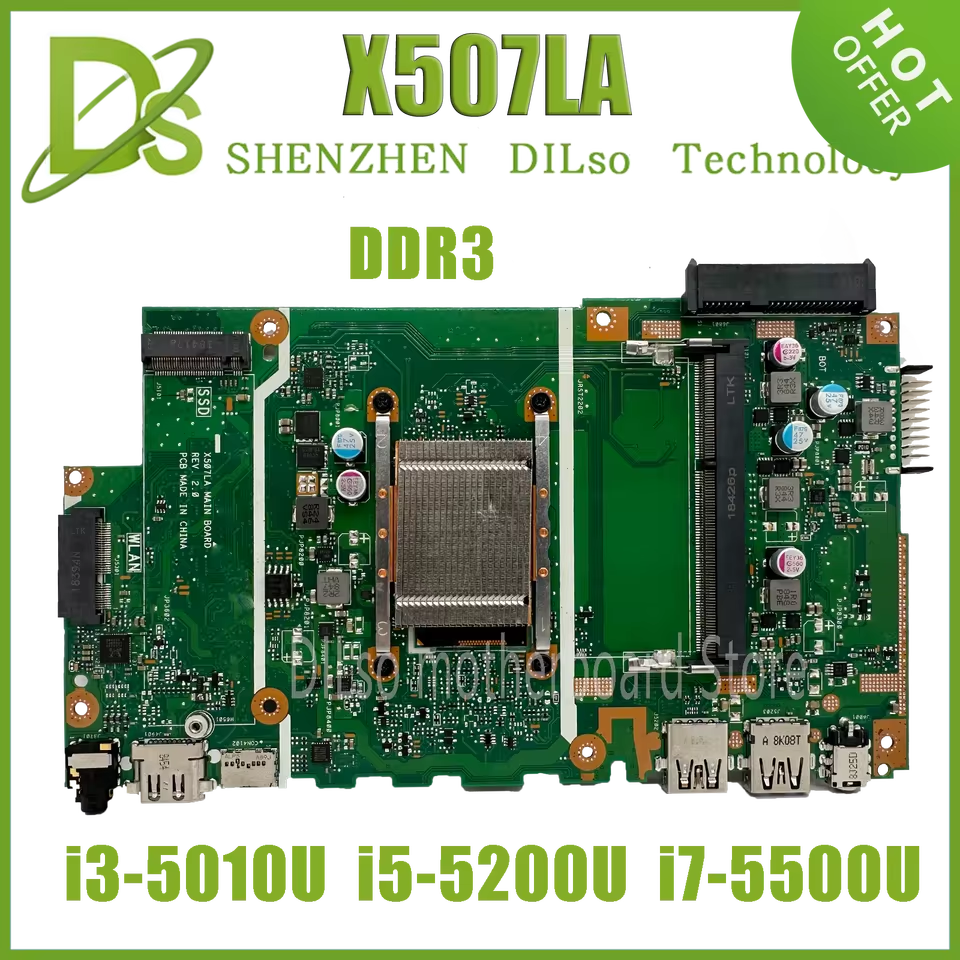
마더보드 교체 전 확인은 필수입니다! 섣부른 교체는 낭패로 이어질 수 있습니다. KEFU 노트북 마더보드를 예로 들어보겠습니다.
교체 전, 노트북 뒷면이나 배터리 슬롯에서 모델명을 꼭 확인하세요.
호환 부품 번호 확인 후 드라이버, 정전기 방지 장갑 등 필요한 도구를 준비합니다. 외장 하드나 클라우드에 데이터 백업은 필수! 정전기 방지 환경에서 작업하세요.
꼼꼼한 준비만이 안전하고 효율적인 교체를 보장합니다.
성능 UP! 업그레이드 방법은?
노트북 성능, 어디까지 끌어올릴 수 있을까요? 단순히 메인보드 교체만이 답은 아닙니다. 숨겨진 성능을 깨우는 다양한 업그레이드 팁을 공유합니다.
제 ASUS 노트북도 확 달라졌답니다!
RAM 업그레이드: 램 용량 늘리니, 여러 창을 동시에 띄워도 끄떡없더라고요. 램 사양 꼭 확인하고, 호환되는 녀석으로 바꿔보세요. 신세계를 경험할 겁니다.
SSD 교체: SSD로 바꾸는 건 정말 혁명이죠.
부팅 속도, 프로그램 실행 속도, 뭐 하나 빠지는 게 없어요. NVMe SSD는 진짜 최고! 자세히 보러 가기
CPU 업그레이드: CPU는 잘못 건드리면 큰일 나요.
메인보드랑 호환되는지 꼭 확인해야 하고, 전문가 도움받는 게 안전합니다. 전화 문의하기
업그레이드 후엔 쿨링도 신경 써야 해요. 발열 심하면 쿨링 패드나 써멀 그리스 꼭!
그리고 바이오스 업데이트도 잊지 마세요. 최적의 성능을 유지하는 비결이랍니다. 사이트 방문하기
| 업그레이드 | 장점 | 주의사항 |
|---|---|---|
| RAM | 멀티태스킹 UP | 호환성 체크! |
| SSD | 속도 UP! UP! | SSD 종류 확인 |
| CPU | 전반적인 성능 향상 | 호환성, 발열 주의 |
교체 후 문제 발생? 해결 가이드!
교체 후 문제 발생? 해결 가이드!
마더보드 교체 후 부팅 불량, 드라이버 문제 등 예상치 못한 문제들이 발생할 수 있습니다. 당황하지 마시고 아래 해결 가이드를 따라 문제 해결을 시도해 보세요.
1.
부팅 불량
전원 버튼을 눌러도 켜지지 않으면 BIOS 설정을 확인하세요. CMOS 배터리 문제일 수도 있습니다. BIOS 초기화 또는 복구를 시도해 보세요.
2.
드라이버 문제
운영체제가 하드웨어를 인식하지 못하면 드라이버 문제입니다. 최신 드라이버를 설치하거나 Windows 업데이트를 통해 업데이트하세요. ASUS 지원 센터에서 드라이버를 다운로드 받을 수 있습니다.
3.
장치 인식 오류
USB 포트 등 특정 장치가 인식되지 않으면 장치 관리자를 확인하세요. 드라이버를 업데이트하거나, 장치를 제거 후 다시 설치해 보세요.
4. 온도 과열 문제
교체 후 온도가 높아진다면 쿨링 시스템을 점검하세요.
쿨링팬 작동 여부 확인, 써멀 그리스 재도포 등을 시도해 보세요.
5. 문제 해결이 어려울 경우
ASUS 서비스 센터의 도움이 필요할 수 있습니다. ASUS 서비스 센터에 문의하여 진단과 수리를 받아보세요.


