내 노트북, 램 16GB로 업그레이드해도 괜찮을까? 완벽 호환 가이드!
파트너스 활동으로 일정액의 수수료를 지급받습니다.
내 노트북, 왜 램 업그레이드가 필요할까?!
노트북 램 업그레이드, 왜 필요할까요? 램이 부족하면 노트북 성능이 저하됩니다. 멀티태스킹 시 멈춤 현상이나 프로그램 응답 없음이 발생하죠. 여러 프로그램을 동시에 실행하거나 고사양 프로그램을 사용할 때 특히 그렇습니다.
램 업그레이드를 통해 이러한 문제점을 해결하고 노트북 사용 환경을 개선할 수 있습니다. 프로그램 실행 속도가 빨라지고, 멀티태스킹이 쾌적해집니다.
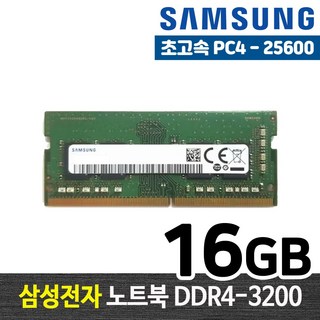
램 업그레이드를 고려하고 있다면, 사용 환경에 따른 적절한 램 용량을 확인해보세요. 삼성전자 DDR4 16G PC4-25600 노트북 메모리를 참고하면 도움이 될 수 있습니다.
16GB 램, 내 노트북과 호환될까? 확인법!
16GB 램 업그레이드, 노트북 성능 향상의 핵심이죠. 하지만 호환성 확인은 필수! 먼저 모델명으로 램 종류(DDR4/DDR5), 클럭(MHz), 최대 용량을 확인하세요.
| 확인 방법 | 확인 내용 |
|---|---|
| CPU-Z | 램 종류, 클럭 확인 |
| 제조사 홈페이지/ 노트북 설명서 | 최대 지원 용량 확인 |
호환성 확인 후 구매해야 낭패를 줄일 수 있습니다. 혹시 모를 상황에 대비해 반품/교환 정책도 미리 확인하세요.
램 업그레이드, 직접 해볼까? 주의사항!
노트북 램 업그레이드, 직접 도전해 볼까요? 차근차근 준비하면 어렵지 않습니다. 램 장착/탈착 방법을 확인하고, 정전기 방지 팔찌와 드라이버를 준비하세요. 램 슬롯 위치와 장착 방향을 꼼꼼히 확인하는 것이 중요합니다.
자신 없다면 전문가의 도움을 받는 것도 좋은 방법입니다.
여기에서 전문가를 찾아보세요!
| 준비물 | 주의사항 |
|---|---|
| 드라이버, 정전기 방지 팔찌 | 정전기 방지, 섬세한 작업 필요 |
| 램 | 슬롯 위치/방향 정확히 확인 |
업그레이드 후 체감 효과는? 솔직 후기!
16GB 램 업그레이드, 정말 체감될까요? 많은 분들이 궁금해하시는 점이죠. 실제 사용자 후기를 통해 램 업그레이드가 가져오는 변화를 알려드릴게요.
멀티태스킹: 여러 프로그램을 동시에 실행해도 쾌적해요. 램이 부족하면 프로그램 전환 시 버벅거리는데, 16GB로 업그레이드하면 문제가 해결되죠. 엑셀처럼 무거운 파일 작업도 훨씬 부드러워졌어요.
게임: 예전에 4GB 램으로는 게임하기 힘들었는데, 16GB로 바꾸니 렉이 줄고 쾌적해졌어요.
고사양 게임 즐기는 분들께는 램 업그레이드가 필수인 것 같아요.
프로그램 실행 속도: 램 업그레이드 후 프로그램 실행 속도가 눈에 띄게 빨라졌다는 후기가 많아요. 저도 무거운 프로그램을 자주 쓰는데, 작업 효율이 확실히 높아졌어요.
시스템 안정성: 램 업그레이드는 시스템 안정성에도 도움을 줘요. 램 용량이 부족하면 시스템 오류가 날 수 있는데, 16GB로 올리니 안심이 되네요.
| 구분 | 업그레이드 전 | 업그레이드 후 |
|---|---|---|
| 멀티태스킹 | 버벅거림, 멈춤 | 쾌적한 작업 |
| 게임 | 렉, 느린 로딩 | 렉 감소, 빠른 로딩 |
| 프로그램 실행 | 느린 속도 | 빠른 속도 |
| 시스템 안정성 | 오류 가능성 높음 | 안정성 향상 |
대부분 램 업그레이드 후 시스템 성능이 좋아졌다고 해요. 하지만 램 호환성 문제는 꼭 확인해야 해요. 16GB 램을 꽂았는데 인식이 안 되거나, 블루스크린이 뜨는 경우도 있대요.
램 구매 전에 호환성을 확인하고, 문제 발생 시 반품/교환 정책을 꼼꼼히 살펴보세요.
램 구매가 어렵다면, 삼성전자 DDR4 16G PC4-25600 노트북 메모리를 추천해요.


